

بهترین برنامه برای ضبط گیم پلی
محمد احمدلو

:دسته بندی ها
آموزش
۱۰,آبان,۱۴۰۵ ،ساعت ۱۷:۱۴
در این مقاله بهترین برنامههای کامپیوتر و گوشی هوشمند برای ضبط گیم پلی معرفی میشوند
اگر به دنیای بازیها علاقهمند باشید، به احتمال زیاد تاکنون گیمرهایی را دیدهاید که هنگام بازی از صفحهنمایش خود فیلم گرفته و آن را در شبکههای اجتماعی به اشتراک میگذارند. آیا دوست دارید شما نیز بتوانید این کار را انجام دهید؟
ضبط صفحه نمایش در گوشی های سامسونگ یا هر شرکت دیگری کار آسانی است و تنها باید روش آن را بدانید. در پایان این مقاله میتوانید با هر دستگاهی، فرقی نمیکند رایانه یا گوشی هوشمند، از بازی محبوب خود اسکرین ریکورد تهیه کرده و آن را در فضای مجازی به اشتراک بگذارید.
در این مقاله شما را با چندین نرمافزار و اپلیکیشن آشنا میکنیم که میتوانند علاوهبر ضبط گیمپلی، ویژگیهای متعددی را نیز ارائه دهند. پس تا انتهای این مطلب همراه میوپل باشید.
چگونه گیم پلی بازی را در کامپیوتر ضبط کنیم
ابتدا سراغ نرمافزارهایی میرویم که میتوانند در ضبط گیم پلی در کامپیوتر به شما کمک کنند. با آنها میتوان به راحتی از مراحل مختلف بازیها فیلم گرفت و در یوتیوب به اشتراک گذاشت.
۱. Xbox Gamebar DVR
اکثر مردم به دنبال برنامهای هستند که بتواند بدون مشکل و به راحتی گیم پلی را ضبط کند. Xbox Gamebar DVR دقیقا یکی از همین نرمافزارها محسوب میشود که هرزمان دوست داشتید میتوانید در کامپیوتر دارای ویندوز ۱۰ و ۱۱ خود از آن استفاده کنید.
درواقع، Xbox Gamebar DVR برنامهای است که به صورت پیشفرض در نسخههای جدید ویندوز نصب شده و دیگر نیازی به نصب برنامهی شخص ثالث دیگری نیست. تنها کافی است نام آن را جستجو کرده و نرمافزار را اجرا کنید.
در ادامه نحوه ضبط گیم پلی بدون تاخیر در رایانه شخصی به کمک Xbox Gamebar DVR آموزش داده میشود:
میتوانید مستقیماً «Xbox» را در کادر جستجوی ویندوز ۱۰ و ۱۱ تایپ و با دوبار کلیک کردن روی نتیجه جستجو، برنامه Xbox را باز کنید. البته میتوان از کلیدهای میانبر Win + G نیز استفاده کرد.
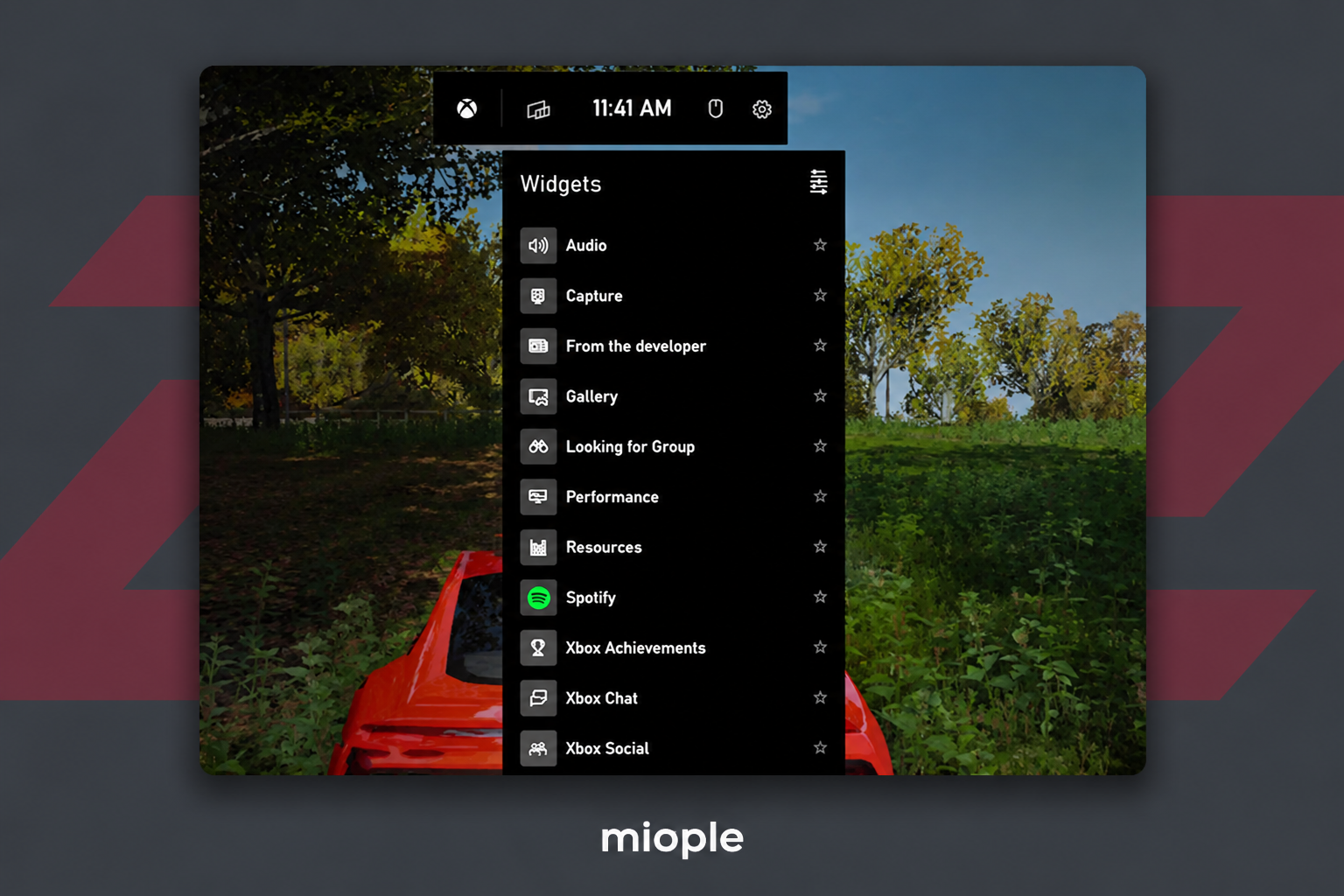
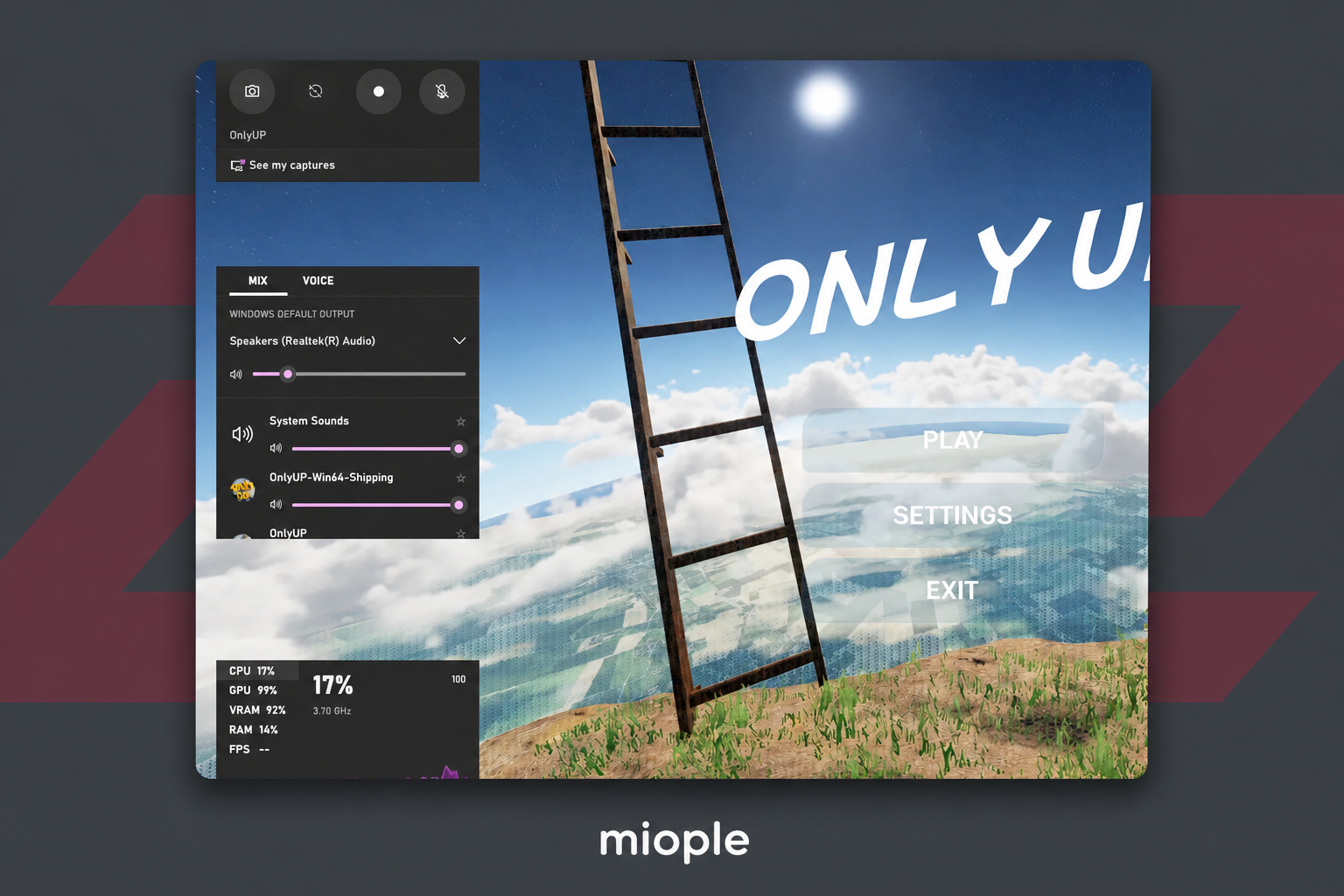
- در نوار بالایی روی آیکون Capture کلیک کنید تا پنجرهی اسکرین ریکورد باز شود.
- چند گزینه در دسترس شما قرار میگیرد که شامل اسکرین شات، ضبط چند ثانیه قبلی، ضبط فیلم صفحهنمایش و میکرفون میشود. برای آغاز ضبط گیم پلی روی دکمه Start Recoring (کلیدهای ترکیبی Win + Alt + R) کلیک کنید.
- برای توقف ضبط نیز میتوانید Win + G را کلیک کرده و در پنجرهی باز شده روی دکمه توقف ضربه بزنید.
- درضمن با استفاده از دکمه اسکرین شات (کلید ترکیبی Win + Alt + PrtScn) هم میتوان از صفحه عکس گرفت.
- درضمن، با کلیک روی See My Captures میتوانید فایلهای ضبط شده را مشاهده کنید.
Xbox Game Bar برای ضبط گیم پلی در ویندوز ۱۰ و ۱۱ است. میتوان آن را یکی از بهترین نرمافزارهای موجود دانست که از رابط کاربری دوستانهای استفاده میکند. اما اگر به امکانات بیشتری نیاز دارید، گزینههای بعدی فهرست را نیز بررسی کنید
۲. EaseUS RecExperts
EaseUS RecExperts یکی از محبوبترین نرمافزارهای ضبط گیم پلی در رایانه شخصی است. این برنامه شما را قادر میسازد بازیهای مختلف با کیفیت بالا را با وضوح 4K UHD ضبط کنید؛ حتی میتوانید نرخ فریم مورد نظر خود را انتخاب کنید.
هنگام ضبط گیم پلی روی رایانه شخصی با EaseUS RecExperts میتوانید صدای سیستم، میکروفون و وب کم خود را همزمان فعال کنید تا تصویر و صدای خودتان نیز به فایل نهایی اضافه شود. همچنین گرفتن اسکرین شات با کیفیت بالا نیز امکانپذیر است. جدای از آن، یک ابزار برش داخلی وجود دارد که به شما کمک میکند بدون دانلود نرمافزار دیگری، فایلهای ضبطشده را ویرایش کنید.
در ادامه نحوه ضبط گیم پلی باکیفیت در رایانه شخصی به کمک EaseUS RecExperts آموزش داده میشود:
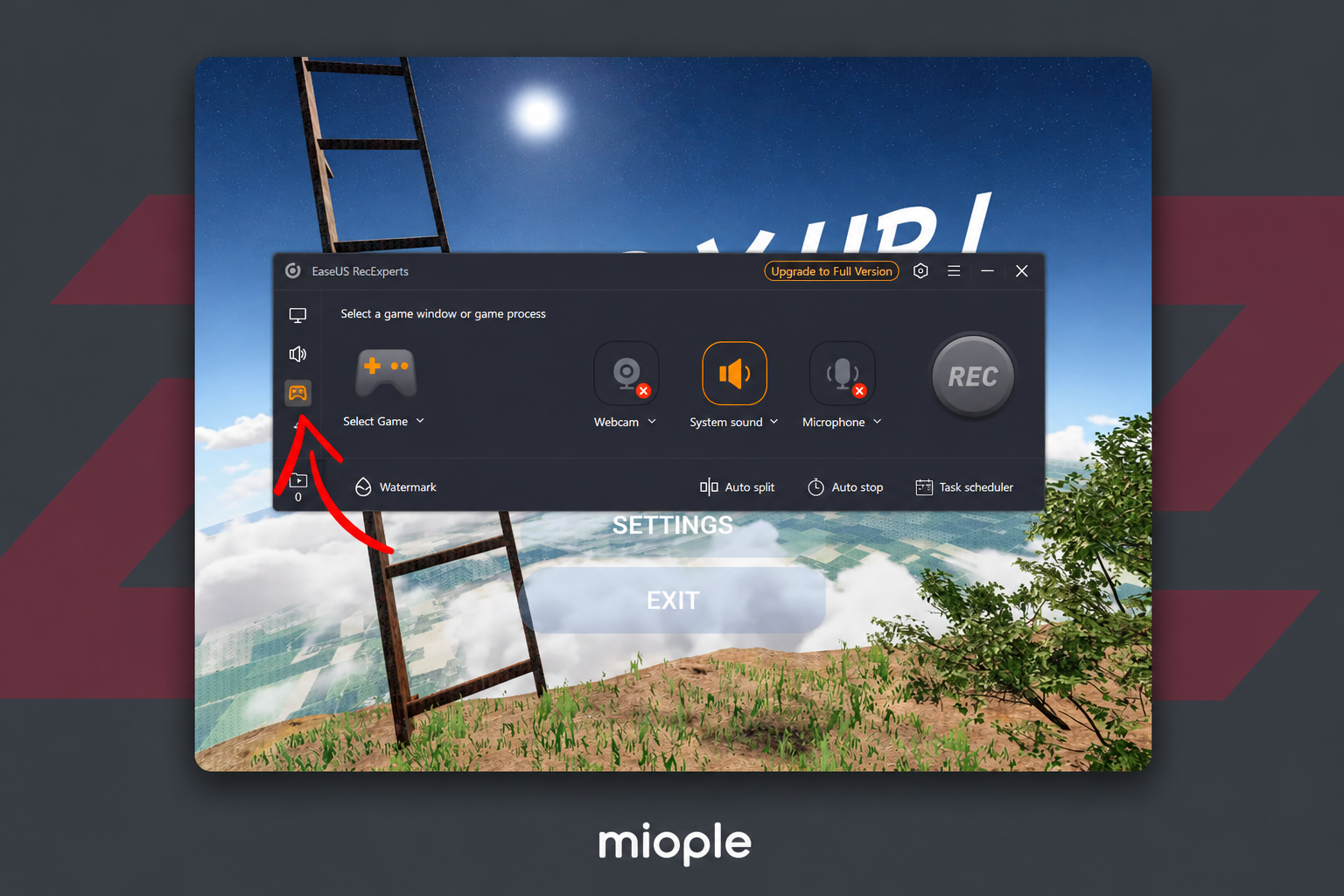
- ابتدا بازی که قصد ضبط آن را دارید اجرا و سپس EaseUS را باز کنید. پس از آن باید Game mode انتخاب شود.
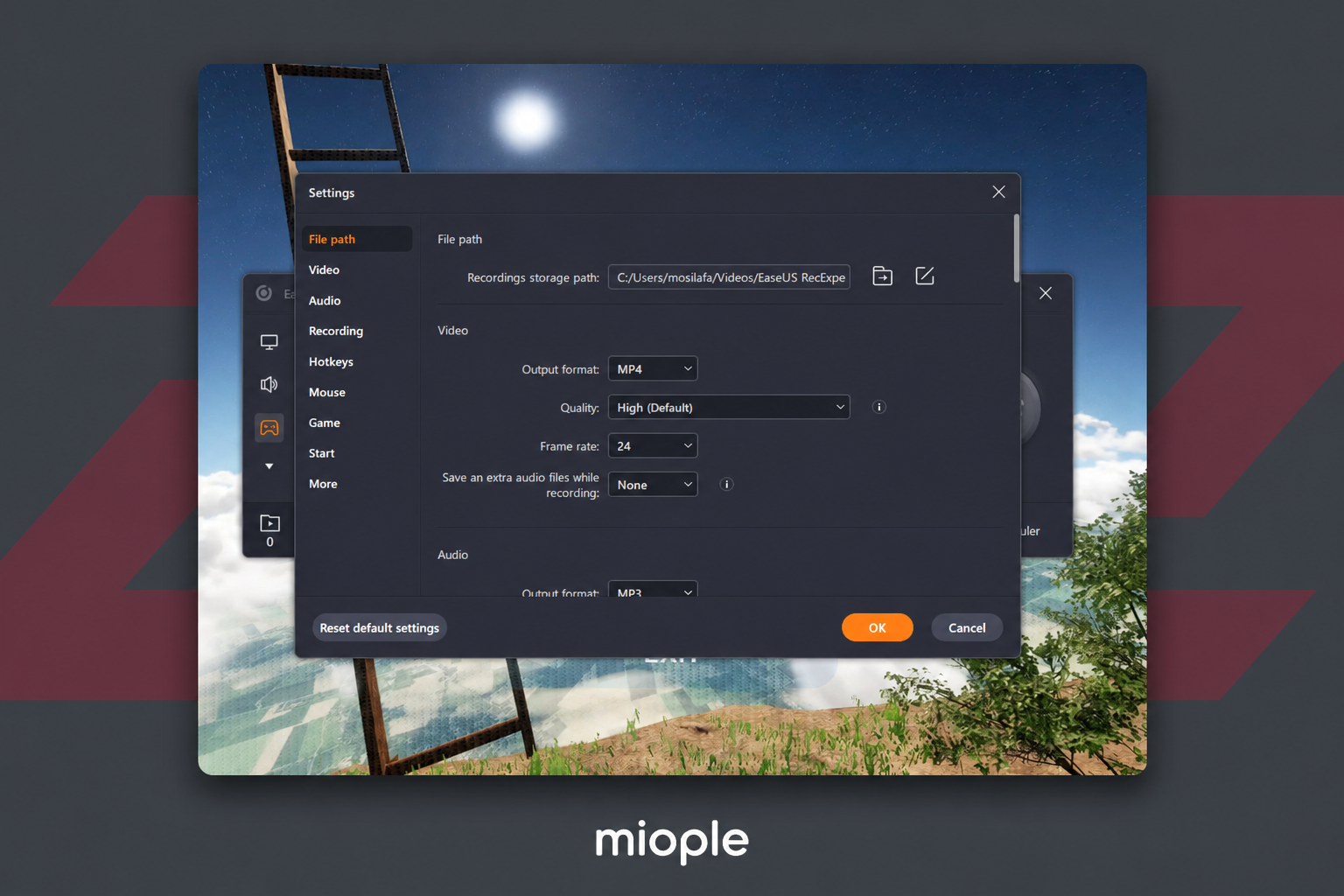
- برای تنظیم نرخ فریم (از یک تا ۱۴۴ هرتز)، کیفیت، فرمت و موارد دیگر تنظیمات را باز کرده و تغییرات را اعمال کنید.
- به رابط Game mode برگردید و برای انتخاب بازی موردنظر خود روی «Select Game» کلیک کنید.
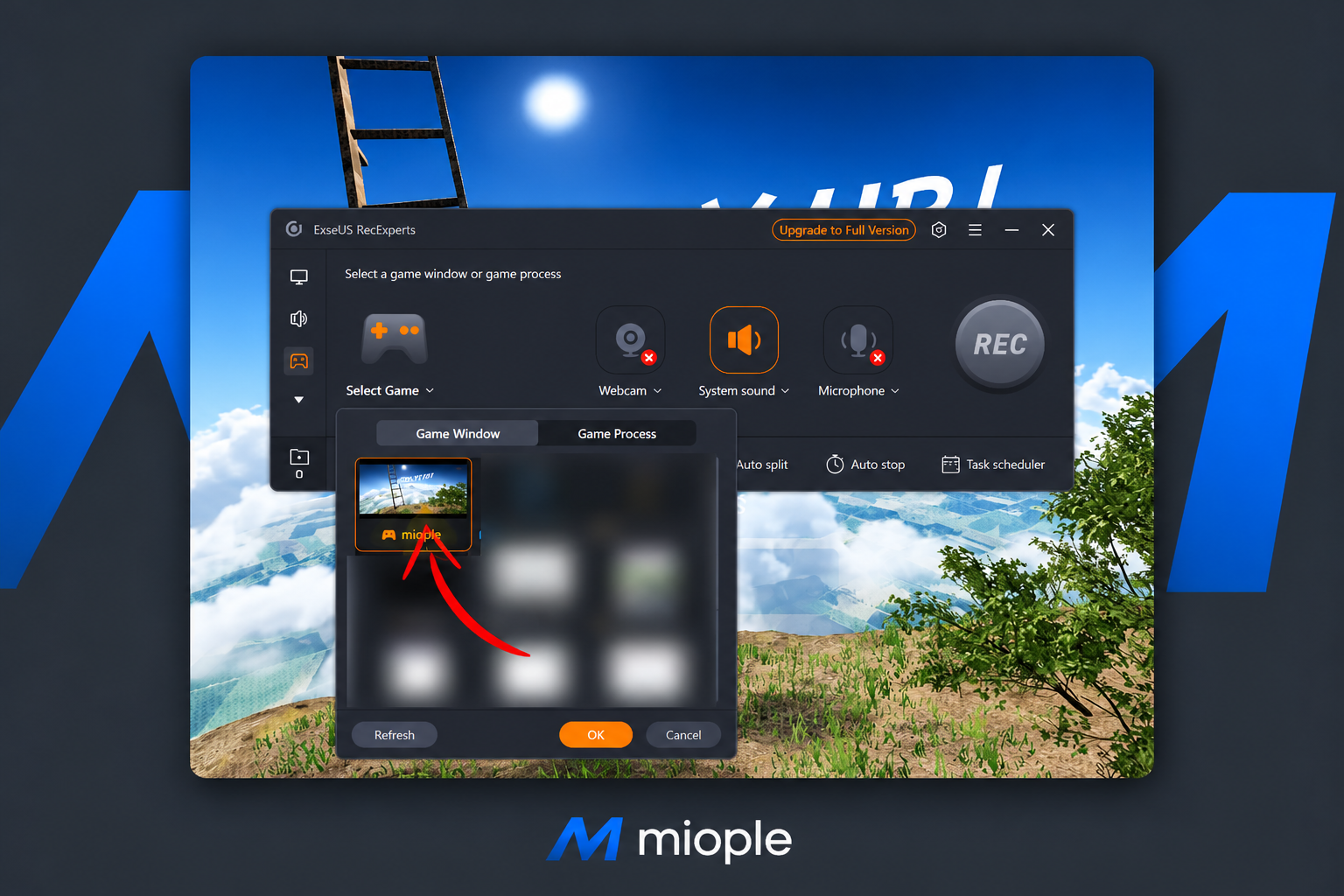
- سپس روی REC کلیک کنید تا ضبط بازی شما شروع شود.
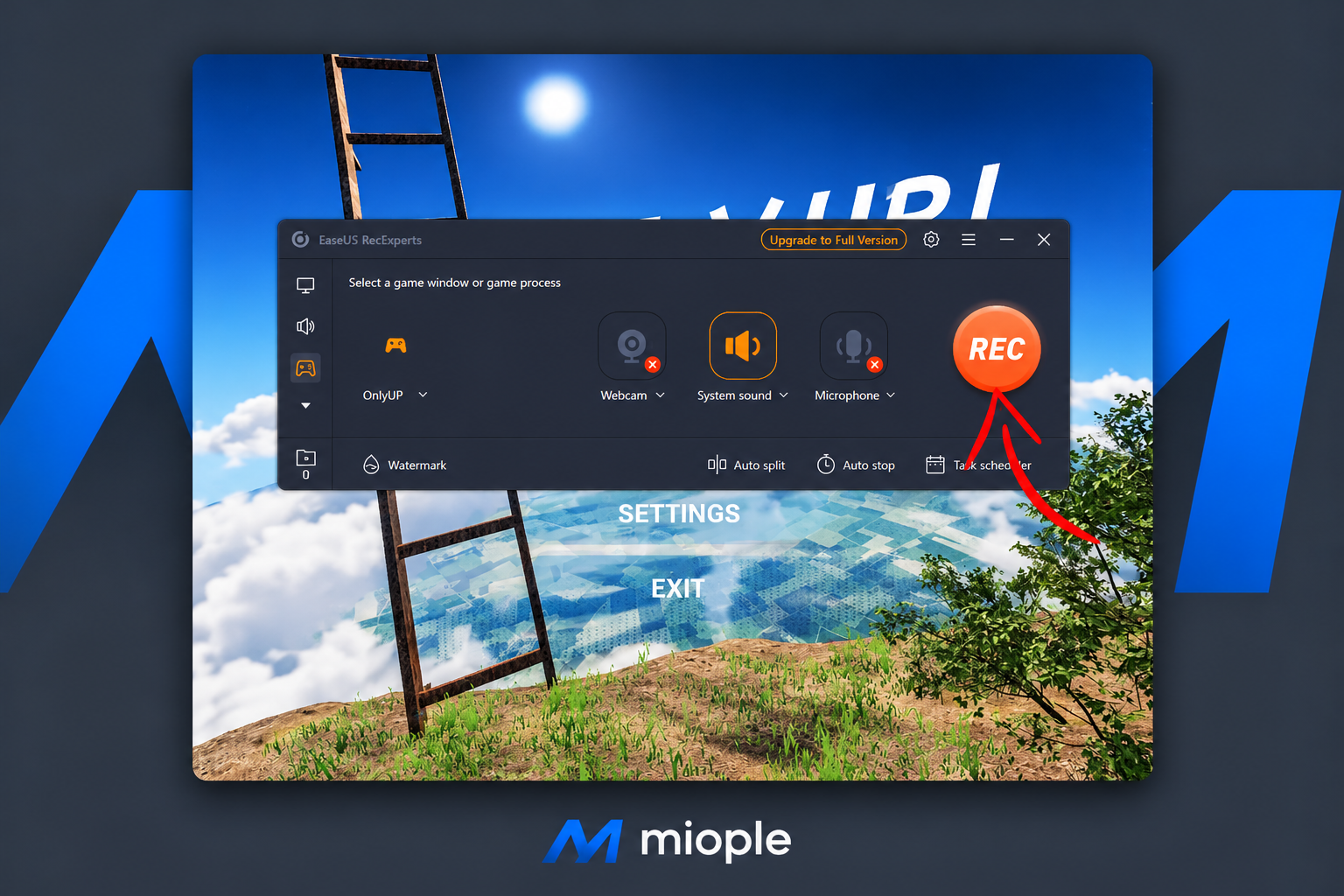
- نوار کوچکی را مشاهده خواهید کرد که زمان ضبط را نشان میدهد. در صورت نیاز، میتوانید اسکرینشات نیز بگیرید، یا با کلیک روی آیکون «Clock» در نوار ابزار، زمان خاصی را برای توقف ضبط تنظیم کنید.
- پس از اتمام، میتوانید فیلم ضبط شده را با ویرایشگر ویدیوی داخلی مشاهده و ویرایش کنید.
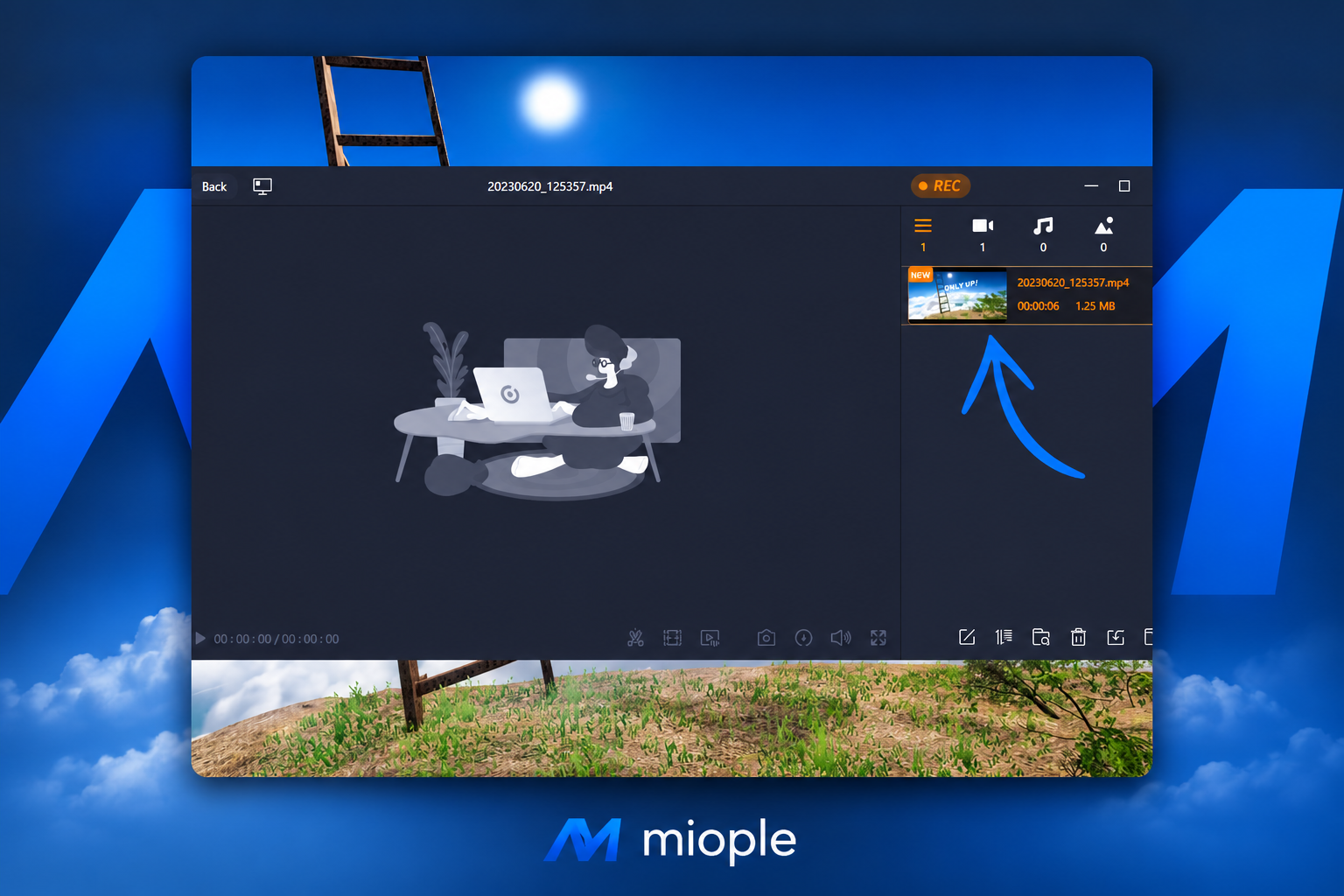
این نرمافزار علاوه بر ضبط ویدیوهای گیم پلی، امکان ضبط جلساتی مانند Zoom را نیز فراهم میکند.
۳. OBS Studio
OBS Studio نرمافزار رایگان و منبعبازی برای ضبط ویدیو و استریم است. با برنامه مذکور میتوان گیم پلی را بدون لگ روی سیستمعاملهای ویندوز، مکاواس و لینوکس ضبط کنید. علاوهبراین، OBS را میتوان برای گرفتن اسکرین شات و ضبط جلسات آنلاین، وبینارها، سخنرانیها و سایر فعالیتها نیز استفاده کرد.
در ادامه نحوه ضبط گیم پلی در رایانه شخصی به کمک OBS Studio آموزش داده میشود:
- پس از دانلود و نصب OBS Studio، منبع ضبط بازی خود را انتخاب کنید.
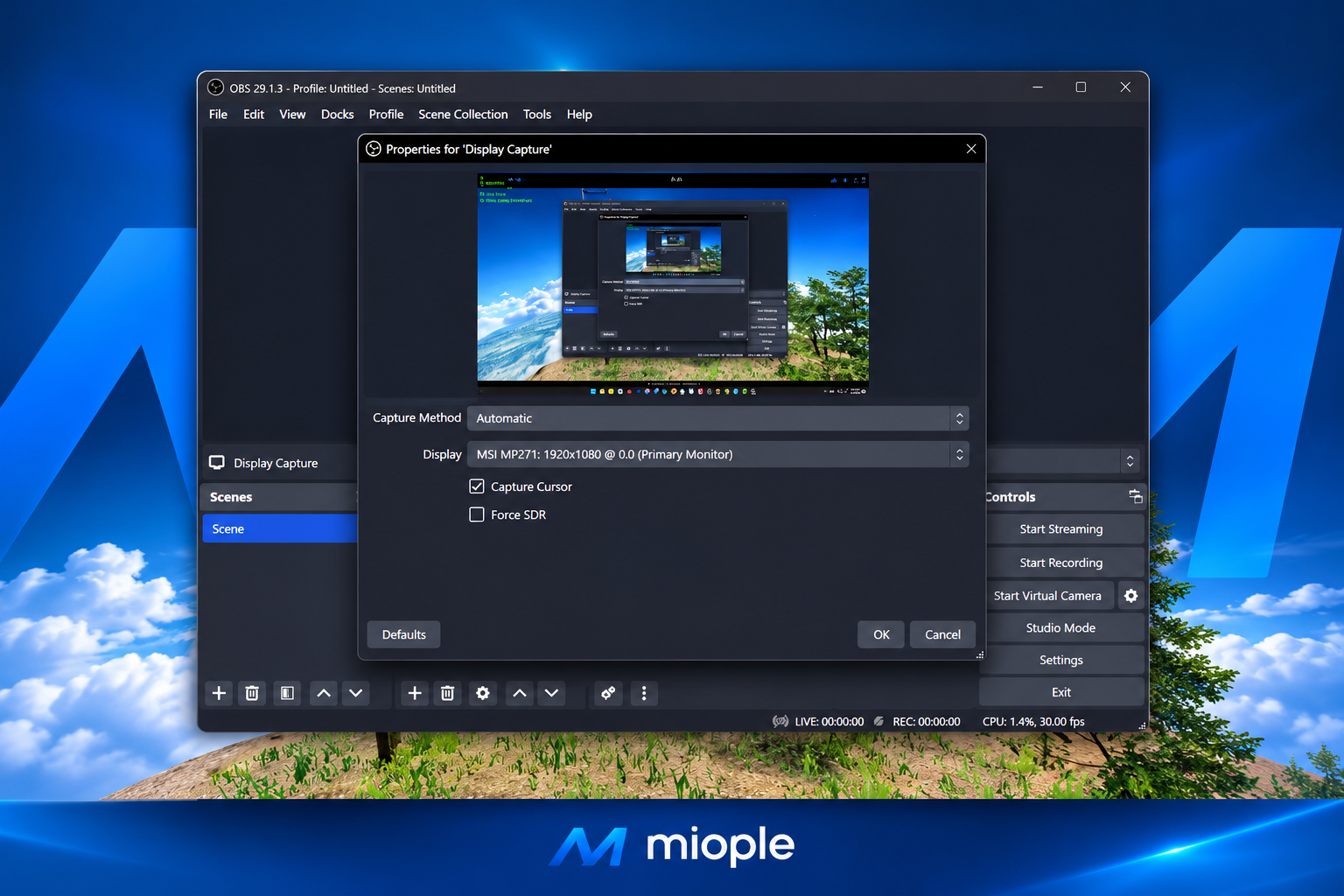
- با کلیک روی Mode میتوان ناحیه ضبط را انتخاب کرد.
- میتوانید با کلیک روی دکمه «Start Recording» در سمت راست پایین پنجره، شروع به ضبط گیم پلی خود کنید. برای توقف ضبط نیز میتوانید دوباره روی آن ضربه بزنید.
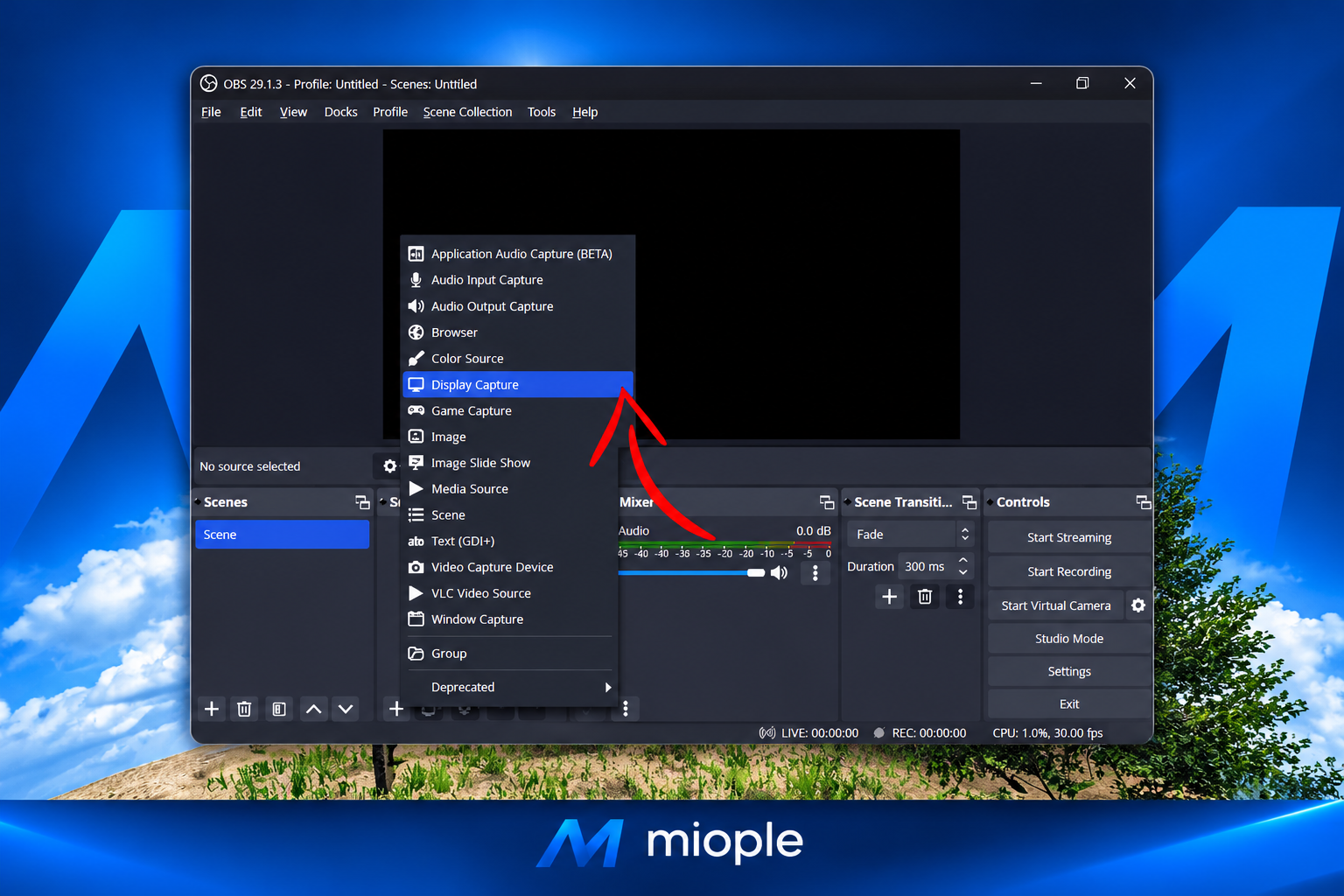
این مراحل برای روش اصلی ضبط گیم پلی روی رایانه شخصی با OBS Studio هستند. امکانات دیگری نیز توسط این برنامه ارائه میشود که از
آنها میتوان به امکان ضبط صدا و تصویر از طریق میکروفون و وبکم اشاره کرد
۴. Medal.TV
به عنوان آخرین برنامه ضبط گیم پلی سراغ Medal.TV رفتیم که دارای قابلیت نشانهگذاری صحنههای دلخواه است. به کمک ویژگی مذکور میتوانید لحظههای مهم از جمله مرگ، پاس گل و برد را در ویدئو مشخص کنید.
این نرمافزار از وضوح 4k و حداکثر ۱۴۴ فریم بر ثانیه پشتیبانی میکند که برای بهترین بازیهای موجود در بازار به اندازه کافی قوی است.
در ادامه نحوه ضبط گیم پلی هنگام بازی با کامپیوتر توسط آموزش داده میشود:
- ابتدا Medal.TV را دانلود و نصب کنید.
- Medal.TV را باز کرده و دکمه ضبط کلیپ را پیکربندی کنید.
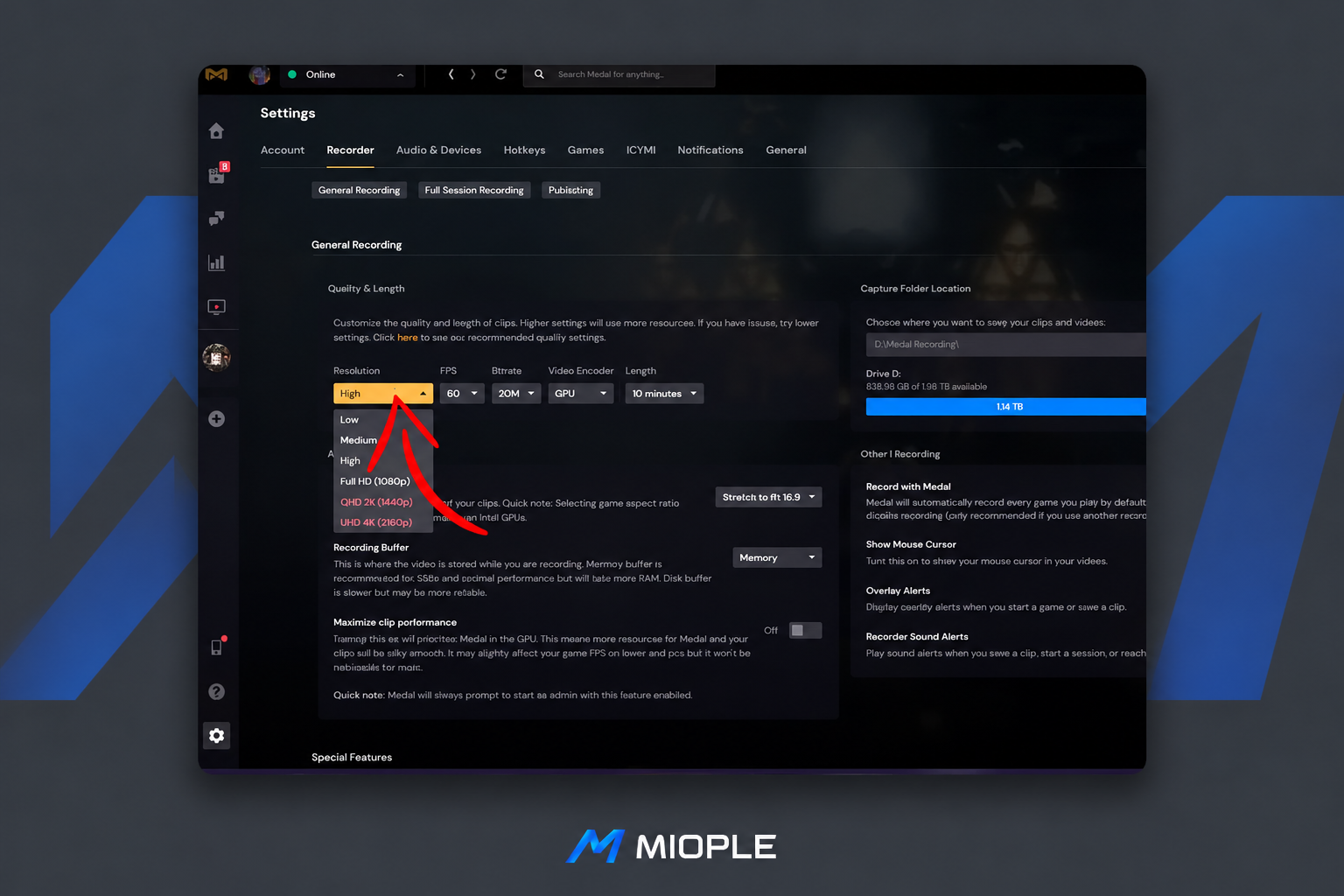
- این نرمافزار به طور خودکار بازی شما را شناسایی میکند؛ در نتیجه هرزمان دربازی که اتفاق جالبی درحال رخ دادن است، روی دکمهای که پیشتر تنظیم کردهاید فشار دهید تا ویدئو ضبط شود.
- درنهایت نیز پس از ضبط ویدئو میتوانید آن را برش داده یا نشانهگذاری کنید.